英語聞いて無くて普通に見落としてたところもめっちゃあります
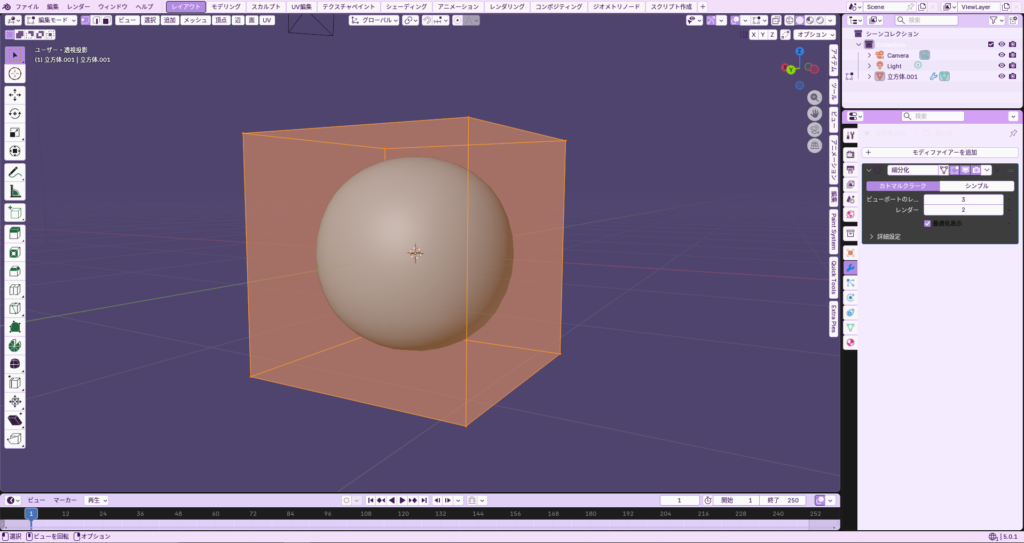
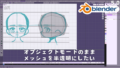
サブディビジョンサーフェスをした後、面選択モードにしても立方体のまま
普通にここで挫折しましたw
オブジェクトモードで、モディファイアの「適応」を押してください
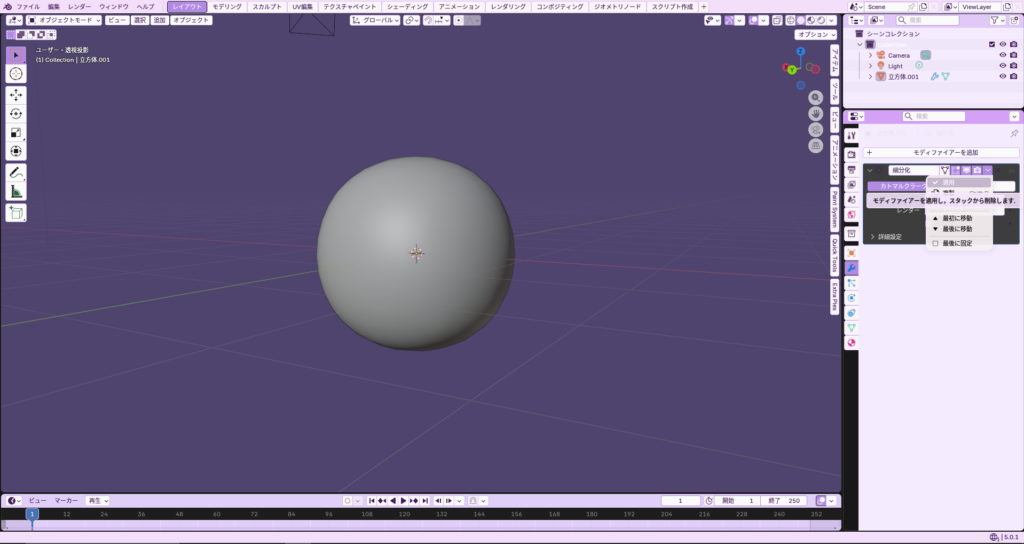
適応をおしてからエディットモード(編集モード)に戻ると…
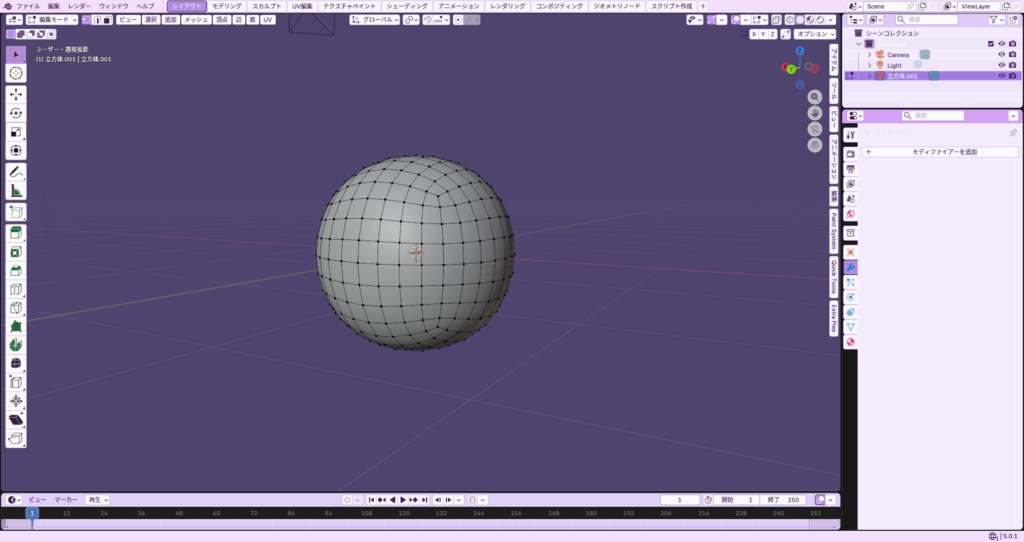
これが出来なくて3日位無駄にしましたw
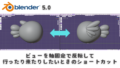
番外編:モデリングしてる時に軸固定してみたい
モデリングしている最中に軸固定してモデルを見たいときの
ショートカットを知りたくて、調べました
https://new-nyusan.com/blender/3361/01/
学び:ctrl+Jでオブジェクト統合
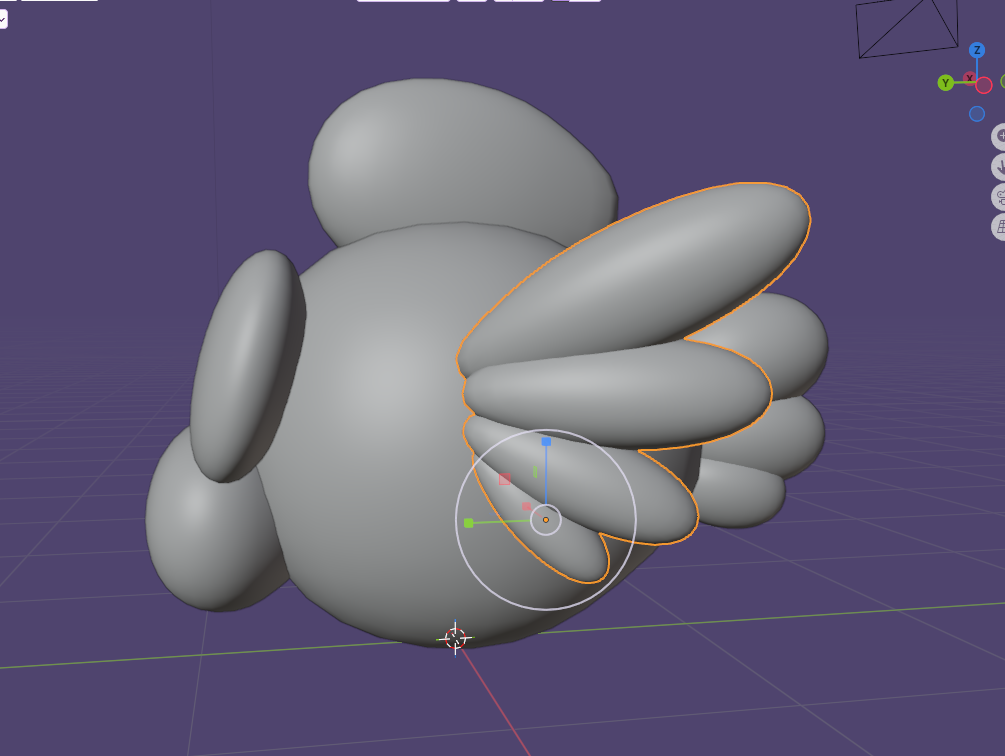
ctrl+Jでオブジェクトの統合ができるのですが、最後にクリックしたオブジェクトが中心になって、移動や回転の軸になることを初めて知りました
ひれは一番下を最後に選択してオブジェクト統合した
尾ひれは真ん中を最後に選択してオブジェクト統合した
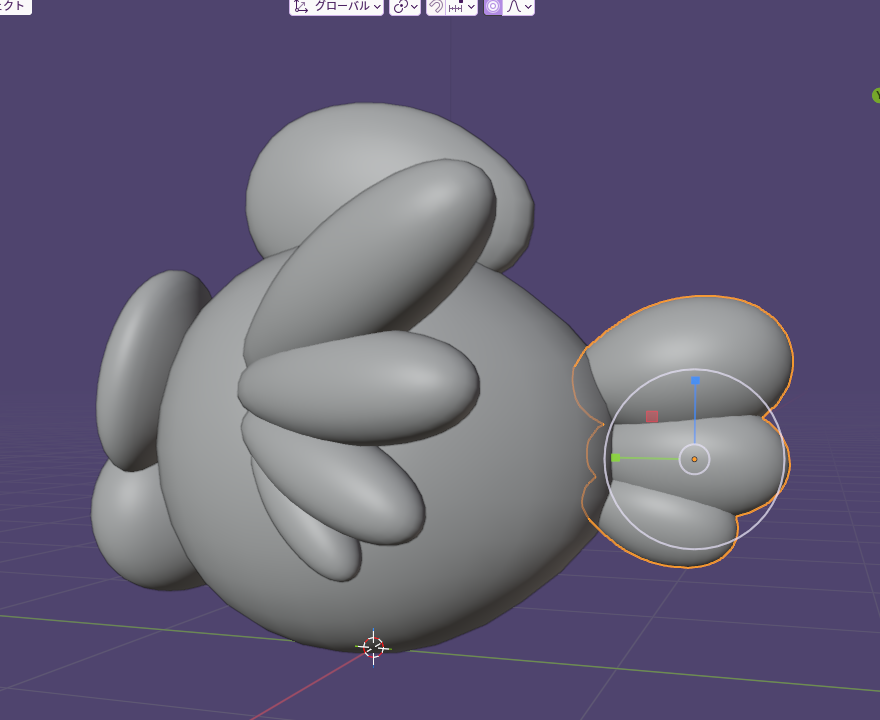
統合したあとに操作する移動や回転の軸を想定してオブジェクト統合した方がよいなと思いました
統合したあとに最初のオブジェクトだけ選択したい
統合したあとに、リメッシュモディファイアを適用しています。
ただ、最初の一部のオブジェクトの位置や形を変更したいとき下記の状態だと編集しづらいです。
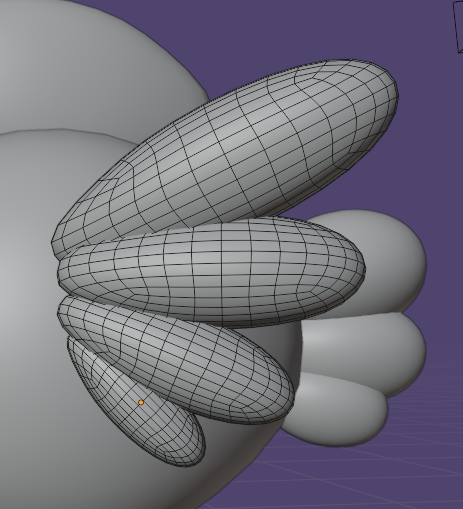
なので、一部の面を選択したあとにをおすと、そのオブジェクトだけが選択できます
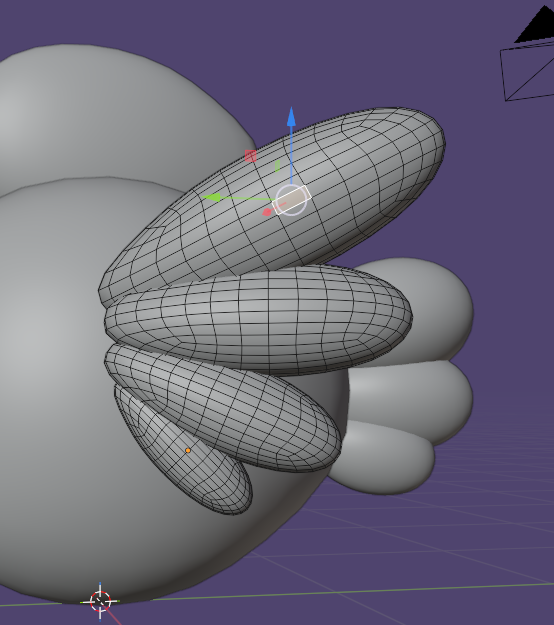
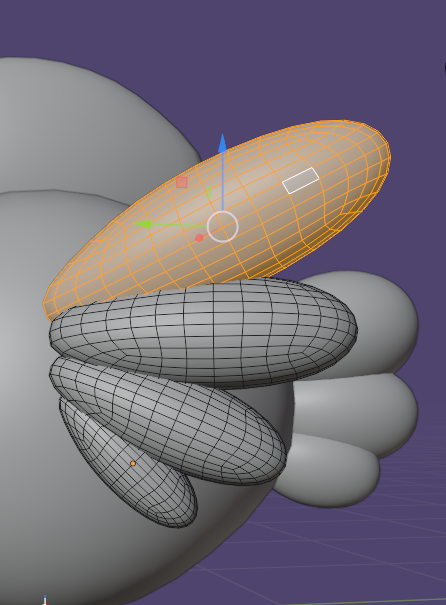
面選択した隣接した面を選択したい
特に言及されてなかったのですが、サクッと先生がやってた面選択したあとに隣接した面に選択するのがよくわからなかったので、調べました
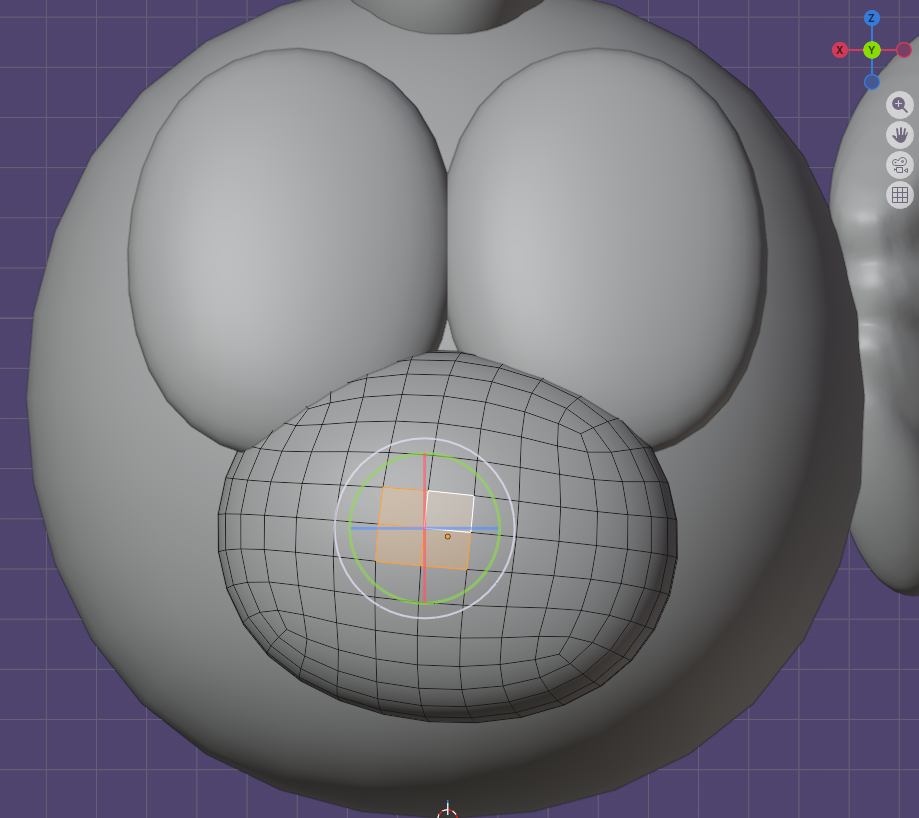
まずは、面選択をします。
複数一気に選択したいときはを押します
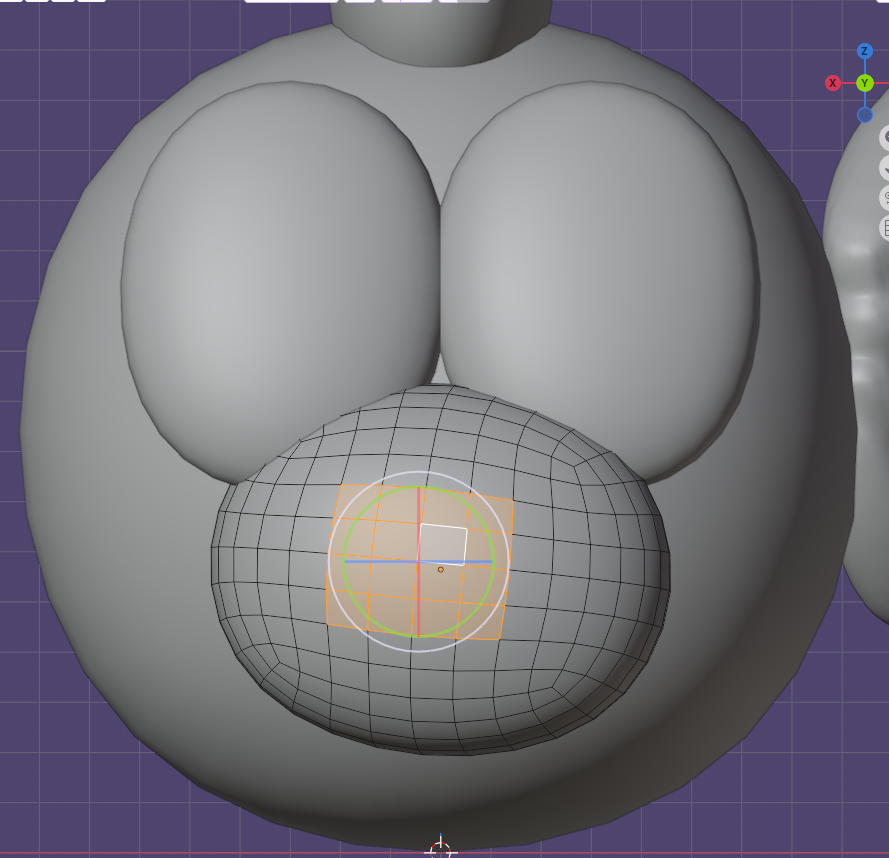
その後、+を押すと選択領域が拡大していきます。
逆に拡大し過ぎた時は、+を押せば、縮小していきます。
動画の左下の方に触ってるキーが表示されてるけど、よくわからなかったので、調べてみました。
リメッシュしたオブジェクトがスケール適応するとおかしくなる
スケールを適応したら、リメッシュしてから編集してたオブジェクトの様子がおかしい…
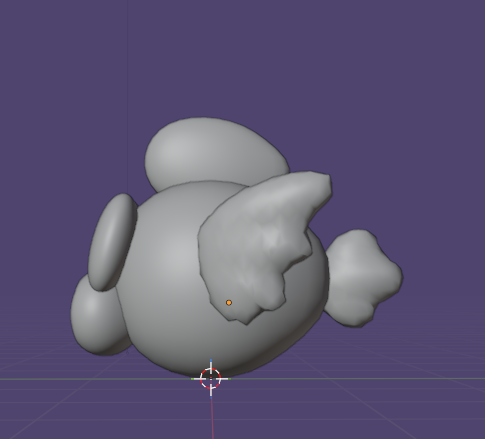
最初はびっくりしましたが、リメッシュが終わって編集がおわったら、
モディファイアの適応をすればOKです。
一旦1個前に戻ります。(ctrl+z)
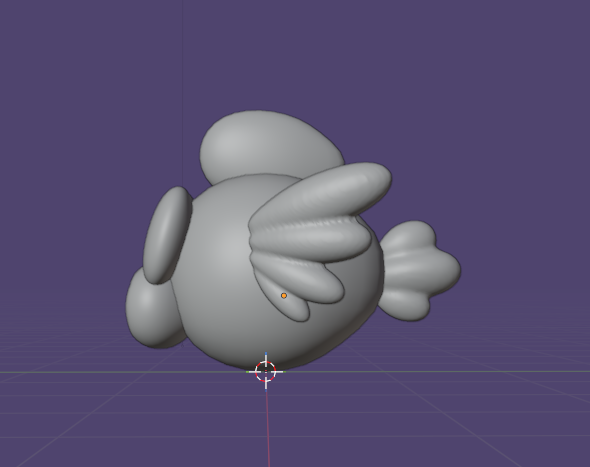
リメッシュしてたオブジェクトをせんたくして、
モディファイアの設定で、適応します
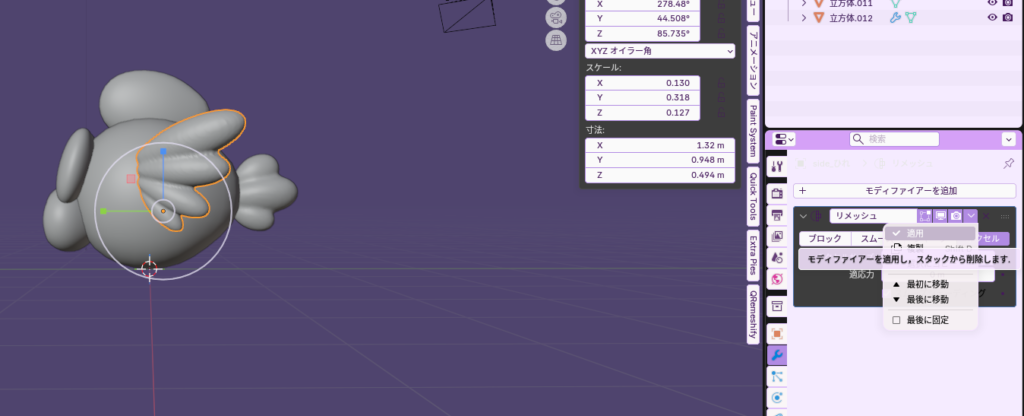
尾ひれも同じです
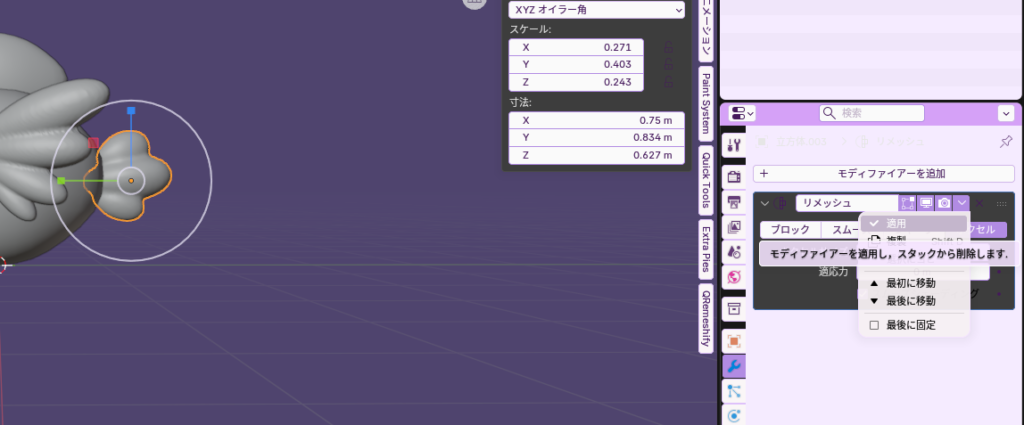
これが終わってからスケールを押すと…
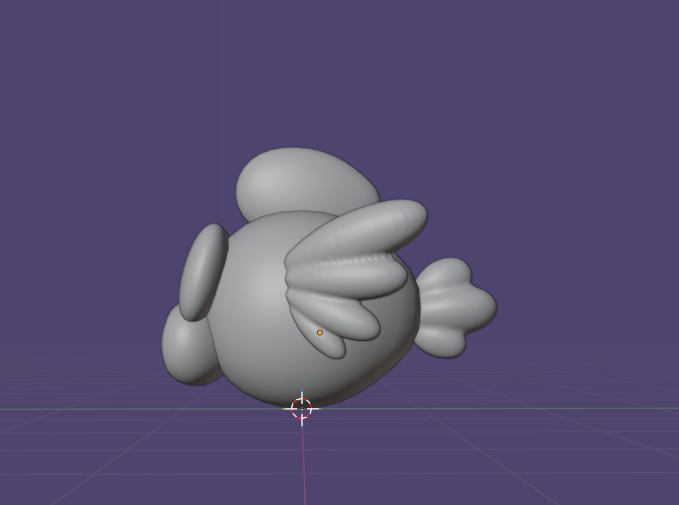
今度は大丈夫でした!
スカルプトモードでブラシサイズの大きさを変更する方法が分からない
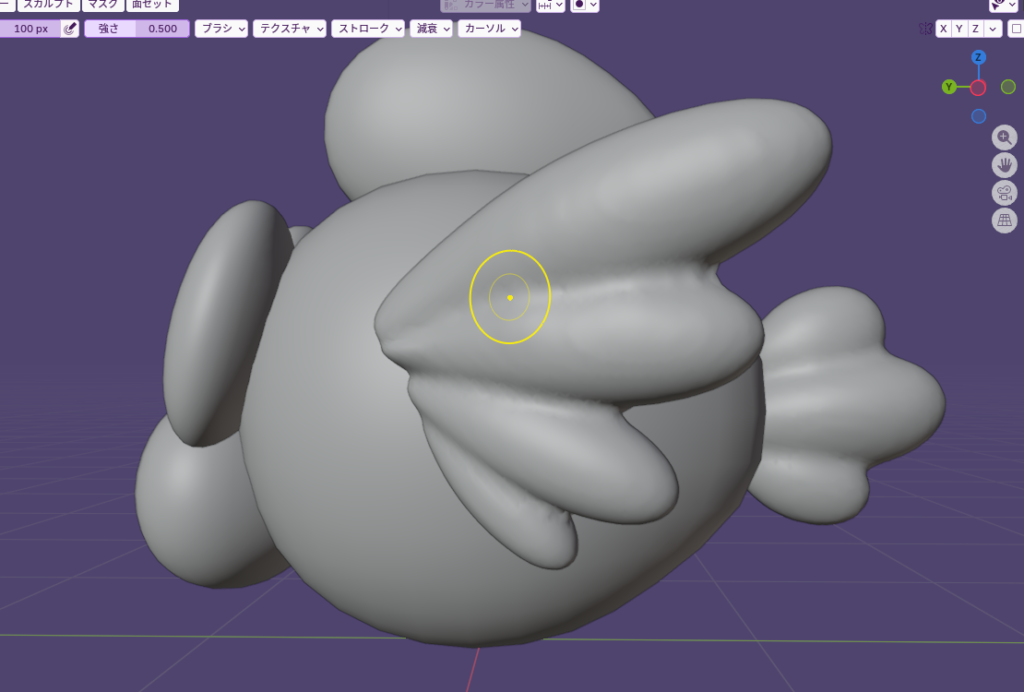
スカルプトのブラシのサイズ(黄色い〇)が小さいので、
細かい作業になってしまう…
サイズ変更はここ👇で出来そうだけど、毎回ここにマウス持っていくのはめんどくさい…
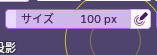
でサイズ変更ができました
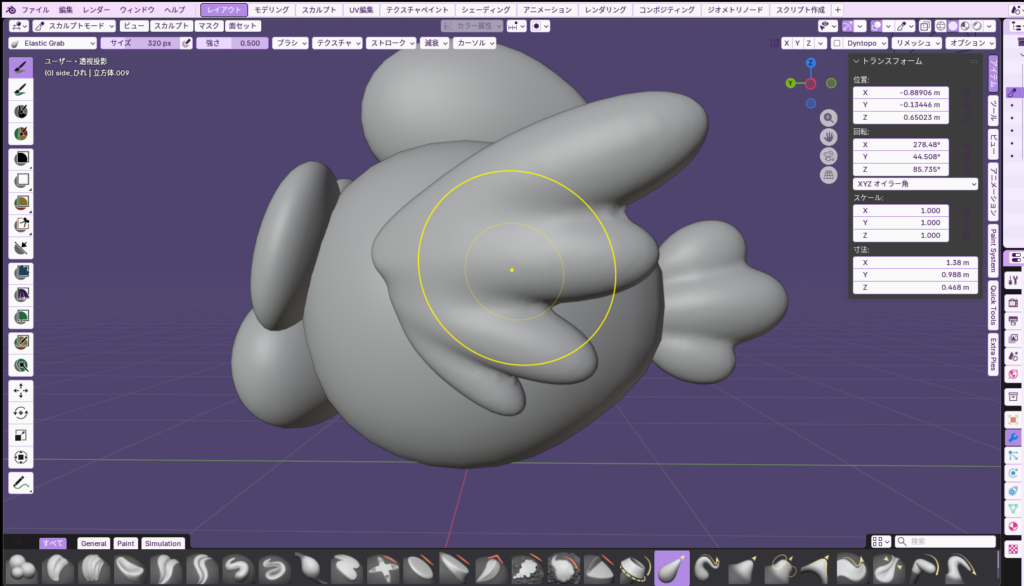
ところで…スカルプトの才能無さそうなんだが…
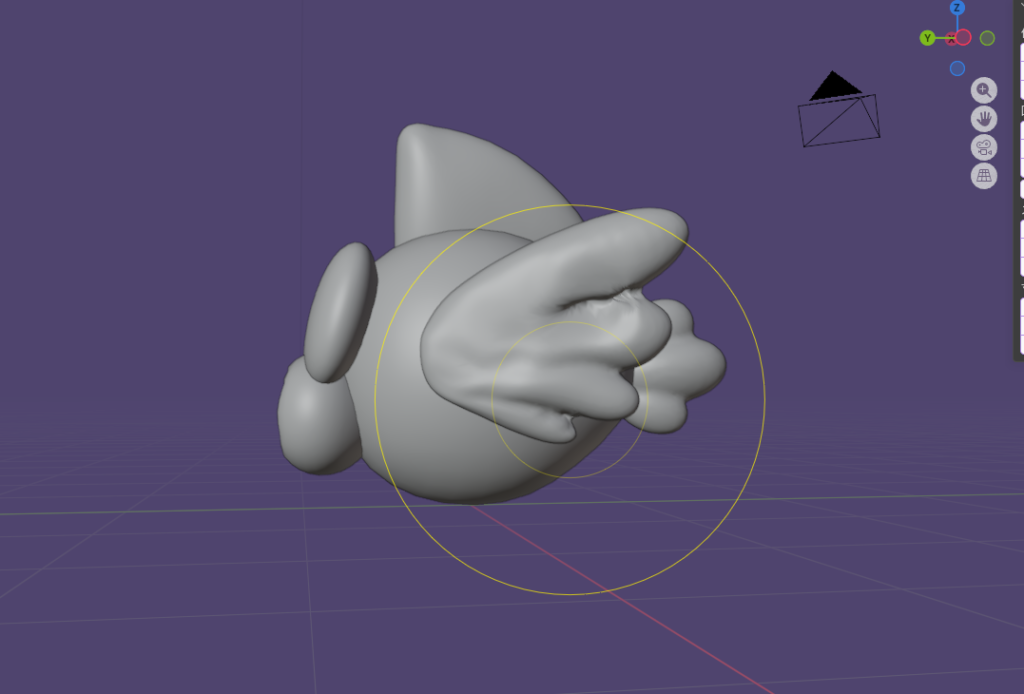
はじめ間違えてエラスティックグラブ使ってたのもデカそう…
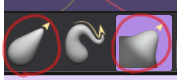

アイコン似すぎや…
コネコネしてヤバイところ全部スムースで綺麗にしました▽
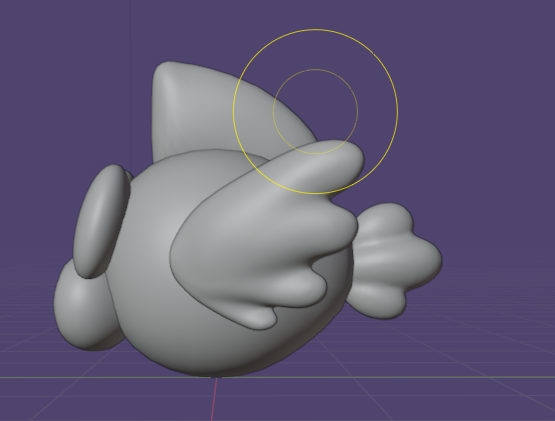
才能がないときは根性と執念の力技で乗りきるぞ🔥
コメント