
出金伝票無料作成ツール概要
登録不要!ブラウザでサクッと作れる「出金伝票作成ツール」を公開しました
「たまにしか書かない出金伝票、毎回テンプレートを探したり過去の書類を漁ったりするのが面倒……」 そんな悩みを解決するために、自分用のツールを作成しました。無料で公開しています!😎
【このツールの特徴】
交通費入力補助: 面倒な「乗車・降車駅」の入力もスムーズです。
登録不要・ログイン不要: アカウントを増やしたくない方に最適。
セキュリティ安心: 入力データはサーバーへ送信せず、ブラウザ内のみで処理しています。

印刷PDF化する機能はついてるから、そのまま提出できるけど、
入力した内容を保存したい人は、それこそ自分でエクセルやスプレッドシートとかで管理してね( ˙꒳˙ )
出金伝票無料作成ツールの使い方
入力場所を埋めれば作ることができるので、直感的な操作の簡単ステップで作成が可能です。
入力項目を埋めていこう
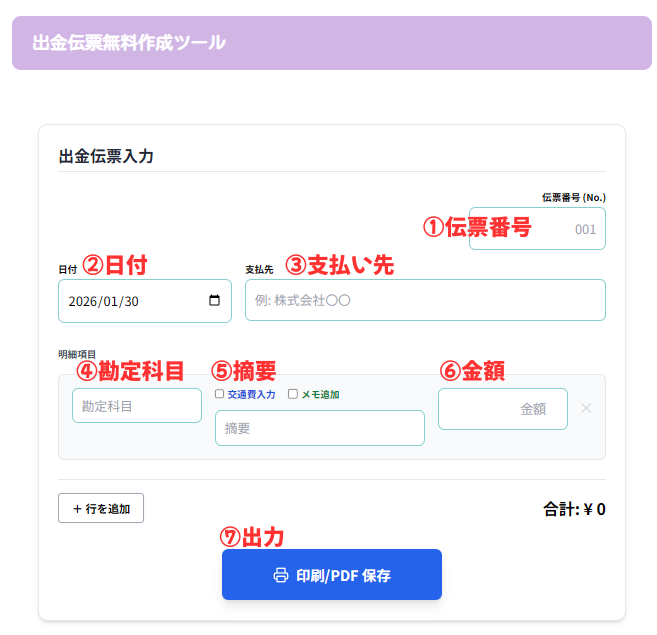
①【任意】伝票番号
空欄OK(提出先から指定がある場合や、自分で連番管理している場合は入力)
②日付
支払いした発生日を記入します。
会社によっては「提出日」を書き、摘要欄に「◯月◯日支払分」と書くルールの場合もあります。自社の運用を確認しましょう。
※複数まとめて出金伝票作成する場合も日付は提出日で摘要の部分に支払日を書く
③支払い先
お金を払った会社名を書きます。
お店の場合は、店舗名ではなく運営会社の正式名称を調べて記載しましょう。
④勘定科目
勘定科目を記載します。
「旅費交通費」「消耗品費」などを入力します。
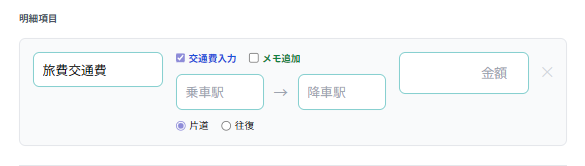
交通費は、交通費にチェックを入れると「旅費交通費」が自動入力できます。
⑤摘要
何のために使ったかを記入します(例:〇〇代として)。
交通費の入力補助機能
交通費は交通費にチェックを入れると「乗車駅・降車駅」「片道/往復」の入力欄が出現します。
備考の入力補助機能
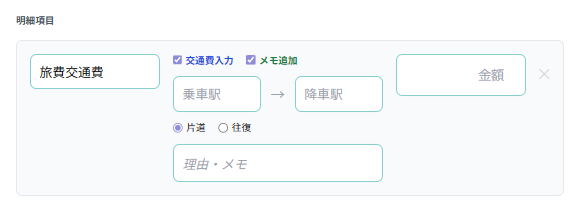
メモ機能をオンにすると理由を次の段に入力できるようになります。
購入理由や移動理由を詳しく書きたい時に利用してください。2段目に反映されます。
⑥金額
税込み金額を入力してください
⑦印刷画面やPDF保存画面ボタン
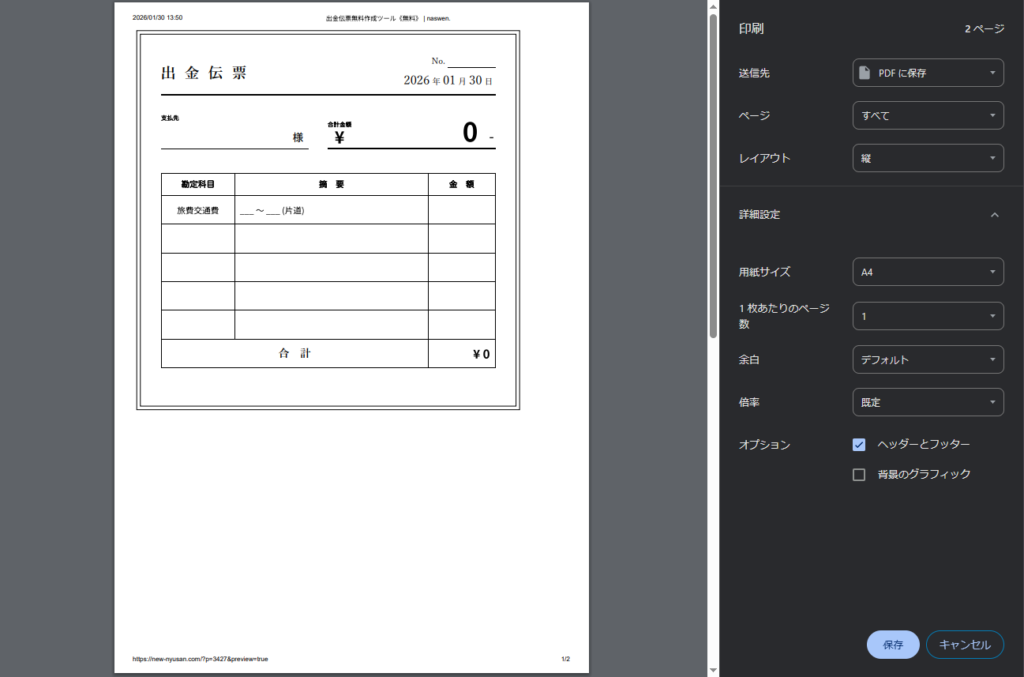
このボタンから印刷画面を開くと出金伝票のエリアを切り取って印刷プレビューを作成します。
印刷・PDF保存のコツ(きれいに仕上げるために)
「印刷/PDF保存」ボタンを押すとプレビューが開きます。ブラウザの仕様上、少し調整が必要な場合があります。
その場合、設定項目をいじると綺麗な伝票がつくれるので参考にしてください。
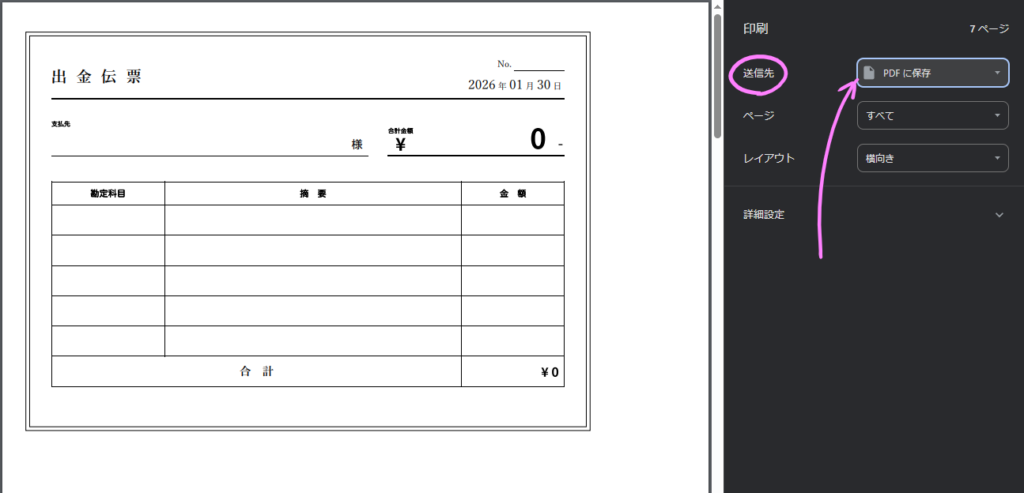
そのまま印刷するか PDFか
送信先のプルダウンで出力形式をコントロールしてください。
PDFの保存先はご利用のブラウザでなにかDLした時に格納されるフォルダです。
白紙のページが作成されたとき
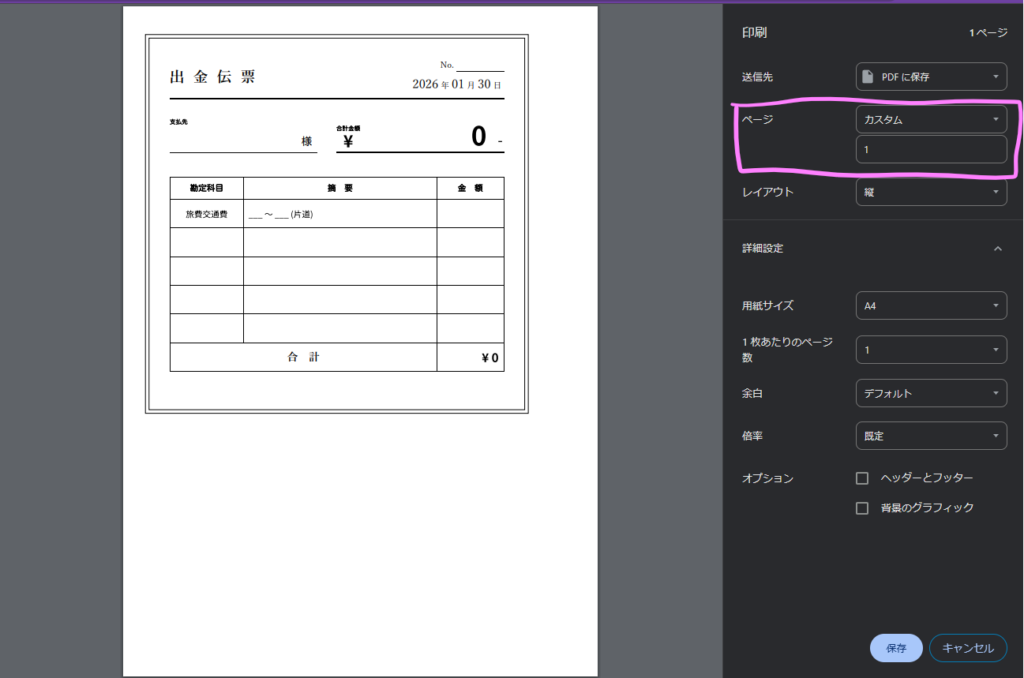
時々白紙のページが生成されてる時があります。
なるべく1枚で生成するように機能をつくってますが、生成されている時は、
出力ページを指定してください。
画像の例では、1ページ目だけあればいいので、
「カスタム」と「1」を指定して、1ページ目だけをDLします。
サイトの名前やURL、出力する日付が上下に出ている時
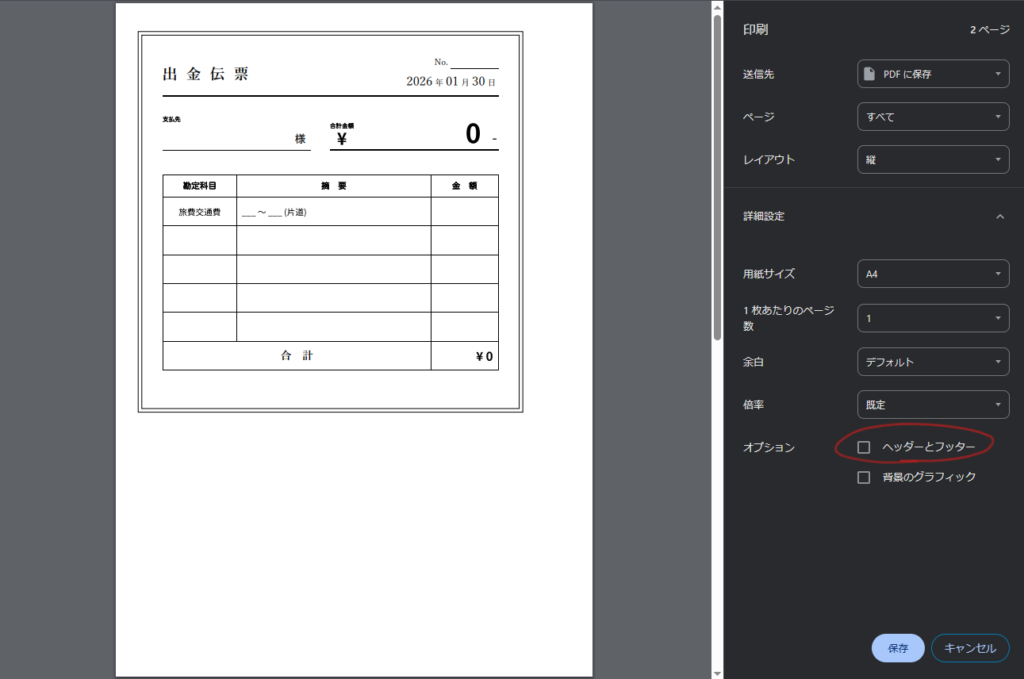
これはブラウザの機能なので、ツール側では制御できない部分なので
ダウンロードするときに気になる人は消してください。
詳細設定の中にある「オプション」>「ヘッダーとフッター」をオフにすると消えます。
横向きにしたい
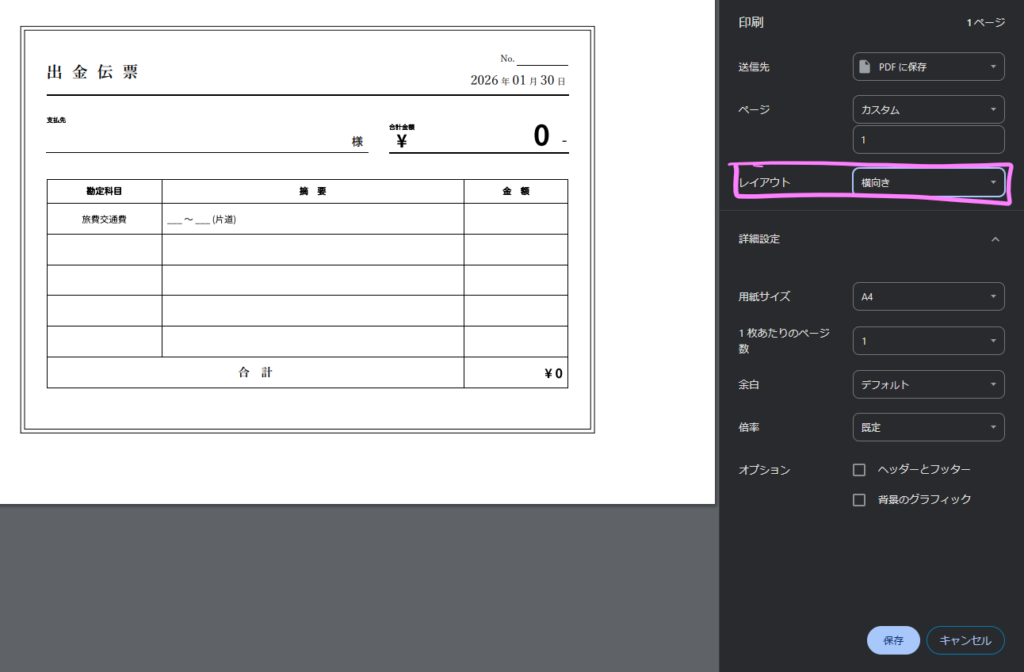
横向きにしたいときは、レイアウトから横向きを指定すると横向きでDL出来ます。
つぶやき

交通費と、雑費の出金伝票の作成が多いので、それを想定したつくりにしてあります。
会社によってはテンプレートや理由の書き方が指定されてたりするので、経理ルールをクライアントに聞きましょう。
こういう使い方で良く作成してるみたいなのあったらコメントで教えてください。
実装できそうだったら作ります。
技術的に無理だったら、すみません🙇♂️
出金伝票作る時はあるけど、基本は「領収書を受け取り、それを提出」が丸い🦐


コメント